
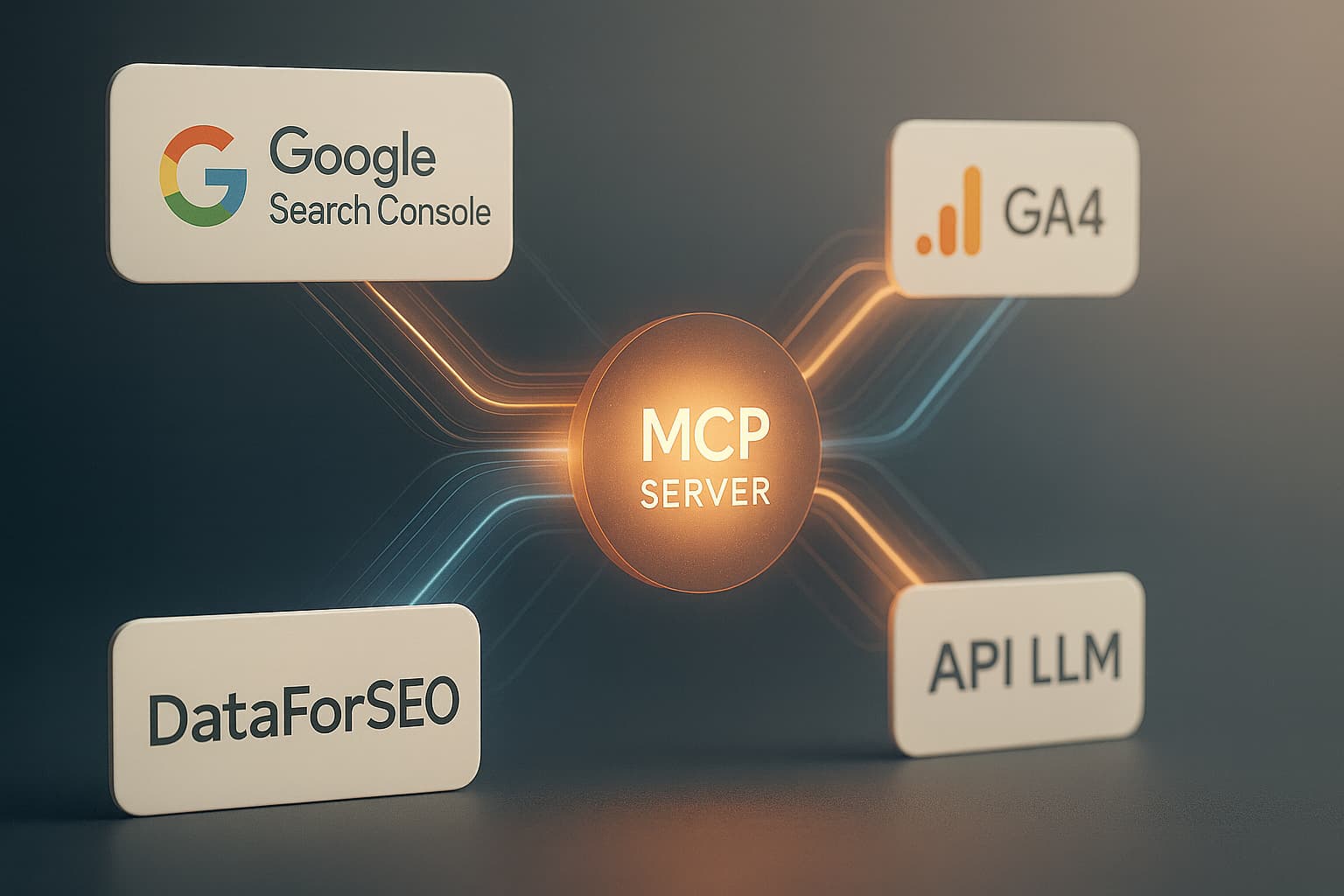
- Les MCP Google Search Console sont nombreux, mais ils ne peuvent pas être utilisés tels quels dans ChatGPT, car la plateforme conversationnelle exige que les connecteurs custom soient exposés en HTTP. Il faut donc les héberger quelque part.
- J'ai publié un dépôt Github open source montrant comment on peut déployer en quelques minutes sur Cloudflare Workers un MCP GSC en HTTP, entièrement gratuit côté infrastructure.
- Conséquence économique directe : exploiter sérieusement vos données GSC avec une IA passe de 200 $ par mois (plan Claude Code Max) à 20 € par mois (ChatGPT Plus), avec une profondeur d'analyse comparable.
Depuis plusieurs mois, OpenAI a ouvert ChatGPT aux connecteurs custom basés sur le protocole MCP (Model Context Protocol). Cela permet à n'importe quel SEO d'enrichir ChatGPT avec ses propres outils et sources de données, et la Search Console est évidemment l'une des premières briques que l'on souhaite y rattacher. Sauf qu'un détail technique bloque cette possibilité, et c'est précisément ce que je souhaite débloquer dans ce tuto.
Pourquoi la version HTTP du MCP Search Console fait la différence
Le MCP Google Search Console n'est pas une nouveauté en soi. Il en existe de nombreuses versions open source sur GitHub. Toutes partagent cependant le même mode de fonctionnement : stdio, c'est-à-dire que le MCP communique via les flux standard du système, en local, avec le client qui l'invoque.
Le problème, c'est que ce fonctionnement est incompatible avec ChatGPT. OpenAI exige des MCP exposés en HTTP, accessibles via une URL publique. Aucun mode stdio possible côté connecteurs ChatGPT.
C'est d'autant plus dommage que ChatGPT Plus et ses 20 euros et quelques par mois pour une utilisation illimitée est bien plus abordable que les abonnements Claude, dont les quotas sont très rapidement atteints lorsqu'on utilise les modèles phares d'Anthropic (Claude 4.6 ou 4.7). Or, à mon sens, le tout dernier modèle d'OpenAI, GPT-5.5, n'a rien à envier aux meilleurs modèles de son concurrent. Et sa fenêtre de contexte s'éteint à 1 million de tokens comme ses homologues, ce qui en fait un modèle tout à fait crédible pour faire de l'analyse de données de grande ampleur.
Le seul élément manquant pour profiter pleinement de ce setup côté SEO est donc un accès en HTTP. C'est exactement ce qu'apporte ce projet.
20 € contre les 200 €
Ce point mérite d'être détaillé, parce qu'il change concrètement le rapport coût/bénéfice quand vous voulez exploiter sérieusement votre Search Console avec une IA.
Pour analyser plusieurs milliers de requêtes GSC en boucle, comparer des périodes, croiser avec d'autres données, vous avez besoin de deux conditions :
- Un modèle avec une fenêtre de contexte large. Les exports GSC sont volumineux et pèsent vite plusieurs dizaines de milliers de tokens.
- Une capacité d'usage soutenue. Si chaque analyse prend une heure de discussion avec rebonds successifs, vous saturez vite les quotas standards.
Jusqu'à présent, ces deux contraintes pointaient naturellement vers Claude Code en plan Max, à plus de 200 euros par mois. C'est puissant, mais cela représente un budget conséquent, pas forcément accessible à tout le monde.
ChatGPT Plus à 20 € par mois, avec GPT-5.5 dans le rôle d'analyste et un MCP GSC branché en HTTP, donne désormais accès au même type de workflow. Vous payez dix fois moins cher pour un résultat équivalent dans la grande majorité des cas d'usage SEO classiques (je suis un grand fan de ChatGPT, vous l'aurez compris).
L'infrastructure du connecteur, elle, ne coûte rien. Cloudflare Workers offre 100 000 requêtes par jour en gratuit, ce qui couvre largement un usage personnel ou en petite équipe.
Les quatre outils que ChatGPT obtient sur votre Search Console
Une fois le connecteur branché, ChatGPT peut appeler quatre outils sans avoir à passer par un export manuel :
list_sites: recense toutes les propriétés Search Console accessibles à votre compte Google.query_search_analytics: récupère clics, impressions, CTR et position moyenne, filtrables par requête, page, pays, device, search appearance ou date.inspect_url: appelle l'API URL Inspection - statut d'indexation, dernière visite Googlebot, canonique détecté, problèmes mobile et AMP.list_sitemaps: liste tous les sitemaps soumis et leur statut de traitement.
Ces quatre outils couvrent la majorité des analyses SEO data-driven que vous faites encore probablement dans Sheets ou Looker. La différence : vous parlez à ChatGPT en langage naturel, et il s'occupe de l'extraction, du calcul et de la mise en forme des insights.
Quelques prompts à essayer dès la première utilisation
- « Donne-moi les 30 requêtes qui ont perdu le plus d'impressions entre les 28 derniers jours et les 28 jours précédents. Présente le delta absolu et le delta en pourcentage. »
- « Identifie les pages avec une position moyenne inférieure ou égale à 5 mais un CTR sous 2 %. Sors la liste des pages concernées. »
- « Pour la requête [nom-de-la-requete] quelles sont toutes les pages de mon site qui ressortent dans la SERP ? Donne la position moyenne et le CTR de chacune. »
- « Inspecte l'URL https://exemple.com/page. Donne le statut d'indexation, la dernière visite Googlebot et le canonique détecté. »
- « Liste les requêtes pour lesquelles je suis en position 4-12 avec plus de 50 impressions sur les 28 derniers jours. »
Vous pouvez enchaîner ces requêtes dans une même conversation ChatGPT. Le modèle garde le contexte d'une question à l'autre (dans la mesure du raisonnable, bien évidemment), ce qui rend l'analyse cumulative très fluide.
Connecter Google Search Console à ChatGPT : le tuto complet
L'installation prend environ 15 minutes la première fois, puis vous n'y revenez plus.
Étape 1 - Déployer le Worker sur Cloudflare
Le code est open-source sur GitHub : https://github.com/JuJu78/gsc-mcp-connector. Sur la page du projet, cliquez sur le bouton Deploy to Cloudflare au-dessus du README. Cloudflare clone le projet dans votre compte, l'installe et déploie un Worker public à une URL du type https://gsc-mcp-connector..
Notez bien cette URL, elle sera réutilisée à plusieurs reprises dans les étapes suivantes.
Étape 2 - Générer une clé d'accès
Cette clé est la porte d'entrée de votre connecteur. Sans elle, personne ne peut s'authentifier, même si la personne connaît l'URL publique du Worker.
- Sur Mac ou Linux :
openssl rand -hex 32 - Sur Windows PowerShell :
-join ((1..32) | ForEach-Object { '{0:x2}' -f (Get-Random -Max 256) })
Conservez le résultat (64 caractères hexadécimaux). Vous le collerez ensuite comme secret Cloudflare et dans l'écran de connexion ChatGPT.
Étape 3 - Créer un OAuth Client Google
C'est l'étape la plus longue, mais vous ne la faites qu'une fois.
- Rendez-vous sur https://console.cloud.google.com et créez un nouveau projet (ou utilisez un projet existant).
- Activez l'API Search Console : APIs & Services → Library, cherchez « Search Console API », puis cliquez sur Enable.
- Configurez l'écran de consentement OAuth : APIs & Services → OAuth consent screen → User Type : External. Renseignez le nom de l'application et votre email de contact. Important : dans la section « Test users », ajoutez l'adresse Gmail qui possède votre propriété GSC. En mode Testing, vous êtes limité à 100 utilisateurs, ce qui est largement suffisant pour un usage personnel ou en équipe.
- Créez l'OAuth Client ID : Credentials → Create credentials → OAuth client ID → Web application. Dans le champ Authorized redirect URIs, collez exactement
https://. Une faute de frappe à cet endroit produit une erreur/oauth/google/callback redirect_uri_mismatchau moment de la connexion. - Récupérez le Client ID et le Client Secret qui s'affichent. Ces deux valeurs équivalent à un mot de passe, conservez-les en lieu sûr.
Étape 4 - Pousser les secrets sur Cloudflare
Trois secrets doivent être configurés dans votre Worker. Le plus simple, sans CLI : dashboard Cloudflare → votre Worker → Settings → Variables and Secrets, puis ajoutez :
MCP_BEARER_TOKEN(Type : Secret) - la clé générée à l'étape 2.GOOGLE_OAUTH_CLIENT_ID(Type : Secret) - issu de l'étape 3.GOOGLE_OAUTH_CLIENT_SECRET(Type : Secret) - issu de l'étape 3.
Si vous préférez la ligne de commande, utilisez npx wrangler secret put NOM_DU_SECRET et collez la valeur quand l'invite vous la demande.
Étape 5 - Brancher le connecteur dans ChatGPT
Dans ChatGPT, allez dans Settings → Connectors → Add custom connector, puis renseignez :
- Name :
gsc(ou un nom de votre choix). - MCP Server URL :
https://. Le suffixe/mcp /mcpest obligatoire, sinon ChatGPT ne trouvera pas le bon endpoint. - Authentication :
OAuth. - Cochez « I understand and want to continue » puis Create.
Une popup s'ouvre avec une page de connexion personnalisée. Vous y collez votre clé d'accès, vous cliquez sur Continue with Google →, et Google vous demande de valider l'accès en lecture seule à votre Search Console (webmasters.readonly). Une fois la validation effectuée, vous revenez sur ChatGPT et le connecteur est actif.
Étape 6 - Premier test
Dans une nouvelle conversation ChatGPT, activez le connecteur gsc dans la barre d'outils du chat, puis posez une première question simple :
« Liste mes propriétés Google Search Console. »
Vous devriez voir vos sites s'afficher. À partir de là, toute votre data GSC est interrogeable en langage naturel.
Les pièges typiques rencontrés (et comment les éviter)
Pour être totalement honnête, j'ai rencontré une demi-douzaine d'erreurs durant mes itérations avant d'arriver à un setup parfaitement stable. Voici ce qu'il faut faire pour vous éviter le même parcours :
- Error 400 redirect_uri_mismatch : l'URL configurée dans Google Cloud ne correspond pas exactement à ce que le Worker envoie. Vérifiez que la redirect URI dans GCP se termine bien par
/oauth/google/callback, sans troncature. - Error 403 access_denied : l'adresse Gmail avec laquelle vous tentez de vous authentifier n'est pas dans la liste « Test users » de l'écran de consentement OAuth. Retournez dans GCP, ajoutez-la, puis réessayez.
- Erreur générique « something went wrong » dans ChatGPT après un échec préalable : l'état OAuth de ChatGPT est resté dans une situation incohérente. La solution consiste à supprimer le connecteur dans ChatGPT, à attendre 30 secondes, puis à le recréer proprement.
Evidemment, vous pouvez également soumettre le lien du repo à votre LLM préféré et gageons qu'il saura parfaitement vous aiguiller et lever les difficultés que vous pourriez rencontrer lors de la phase de setup.
Un champs qui s'ouvre pour votre pratique SEO
Pendant quinze ans, l'analyse SEO sérieuse passait par le même cycle : extraire les données, ouvrir Sheets, Excel ou Looker studio (désormais Data studio), trier, pivoter, analyser, proposer une lecture de la data. Ce cycle était lent, manuel et difficilement reproductible d'une analyse à l'autre.
Avec un MCP Search Console branché à ChatGPT, ce cycle se ramasse en une conversation. Vous formulez la question, ChatGPT extrait, calcule et synthétise. Vous gardez la main sur le sens et l'interprétation, mais vous économisez la partie mécanique du travail. Et vous le faites pour 20 € par mois, là où il fallait jusqu'ici un budget bien supérieur pour une qualité d'analyse comparable.
Cela démocratise un usage qui était jusque-là réservé à ceux qui acceptaient de payer plusieurs centaines d'euros par mois pour un assistant IA suffisamment puissant. Et évidemment, l'hébergement d'un MCP GSC sur Cloudflare Worker n'est qu'un exemple. Vous pourriez faire exactement la même chose GA4 ou un autre outil d'analytics.
Pour aller plus loin, le code source est disponible en MIT sur mon repo GitHub dont le lien se situe plus haut dans l'article. Toutes les contributions, issues et améliorations sont les bienvenues.


Commentaires
Aucun commentaire pour le moment. Soyez le premier à commenter !
Ajouter un commentaire